
The QuickBooks utility application keeps popping up mainly due to Windows permission conflicts (UAC), blocked background services, or corrupted QuickBooks installation files. It is not a data-related error.
In most cases, the issue is fixed by:
- Running QuickBooks as administrator
- Adjusting Windows UAC settings
- Repairing QuickBooks installation
- Restarting QuickBooks services
If the issue continues after troubleshooting, it may require deeper system repair or reconfiguration of QuickBooks services. You can also contact support at +1(866)500-0076 for guided assistance.
Introduction
If the QuickBooks utility application keeps popping up while working in QuickBooks Desktop, it usually indicates that the software is unable to properly communicate with Windows system services.
Instead of running in the background, QuickBooks repeatedly triggers a utility window requesting system access. This behavior is commonly seen during startup, company file access, or when background services fail to initialize correctly.
This issue is not harmful to your accounting data, but it can severely interrupt workflow and productivity.
This guide provides a structured, step-by-step expert troubleshooting method based on common system-level causes.
What Is QuickBooks Utility Application Pop-Up Issue?
The QuickBooks utility application pop up issue occurs when QuickBooks attempts to run background services (such as database or file monitoring services) but is blocked by Windows security permissions or system configuration errors.
Instead of running silently, the application repeatedly requests permission, resulting in continuous pop-ups.
Common Symptoms
You may experience:
- Repeated utility pop-ups on startup
- QuickBooks freezing for a few seconds
- Continuous admin permission prompts
- Delays while opening company files
- Background services failing to start
Why This Issue Happens (Technical Causes Explained)
1. Windows User Account Control (UAC) Blocking Access
UAC prevents QuickBooks from accessing system-level resources.
2. Missing Administrator Permissions
QuickBooks requires elevated privileges for services like database management.
3. Damaged Installation Files
Incomplete installation leads to repeated service execution failures.
4. QuickBooks Service Failure
Services like:
- QuickBooksDBXX
- QBCFMonitorService
may not run properly.
5. Antivirus or Firewall Interference
Security software may block QuickBooks background execution.
6. Outdated Software Components
Older QuickBooks or Windows versions cause compatibility mismatches.
7 Working Solutions to Fix QuickBooks Utility Application Keeps Popping Up
Follow these in order for best results.
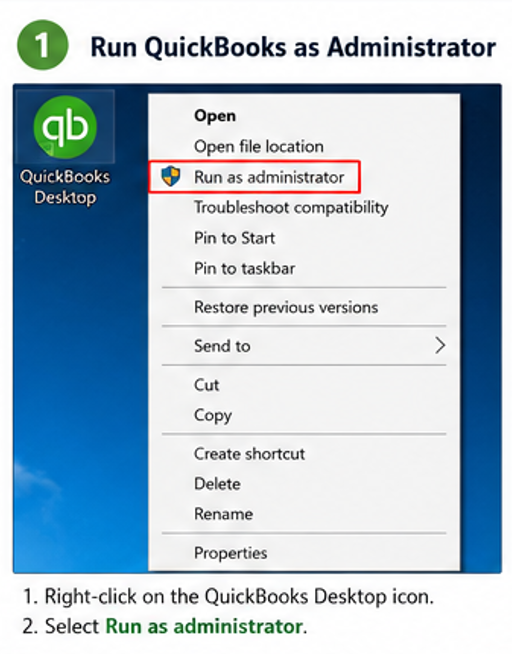
Step 1: Run QuickBooks as Administrator
This ensures QuickBooks gets full system-level access.
Steps:
- Close QuickBooks
- Right-click the icon
- Select Run as Administrator
- Allow permissions
Why this works:
It prevents repeated permission loops that trigger pop-ups.
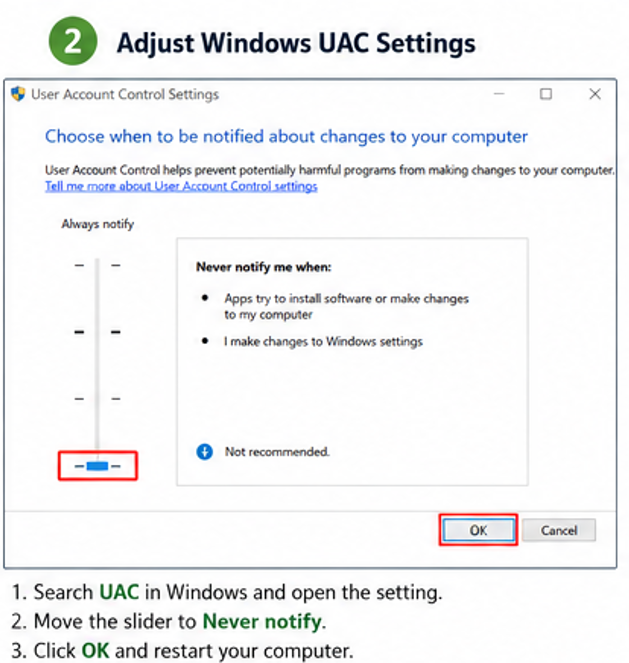
Step 2: Adjust Windows UAC Settings
Steps:
- Press Windows + R, type
Control Panel - Go to User Accounts
- Select Change User Account Control settings
- Set to Never Notify
- Restart system
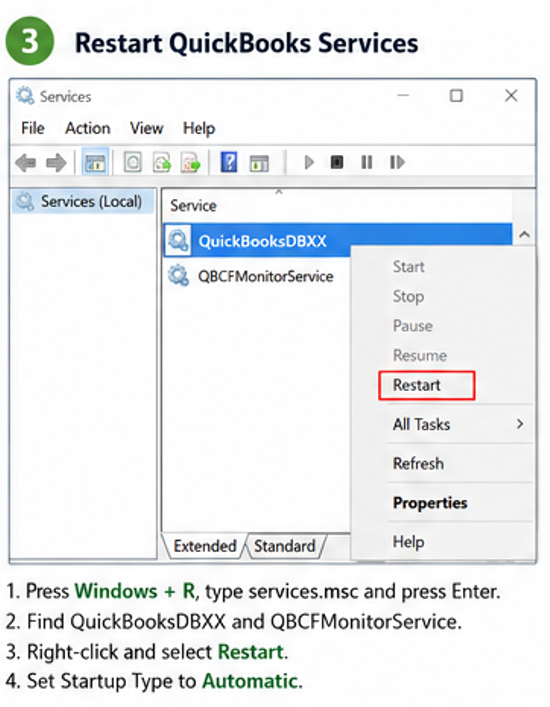
Step 3: Restart QuickBooks Services (Advanced Fix)
This is a key step most guides miss.
Steps:
- Press Windows + R, type
services.msc - Locate:
- QuickBooksDBXX
- QBCFMonitorService
- Right-click → Restart
- Set Startup Type → Automatic
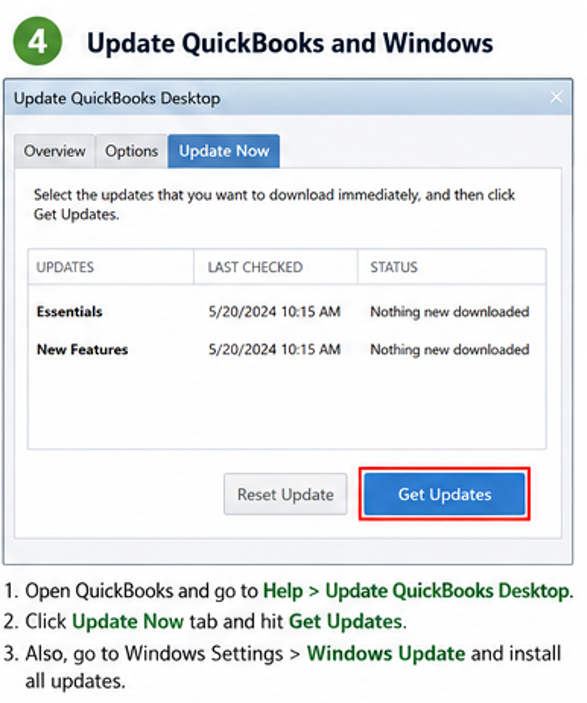
Step 4: Update QuickBooks and Windows
Steps:
- Open QuickBooks → Help → Update QuickBooks Desktop
- Install updates
- Restart system
- Update Windows via Settings
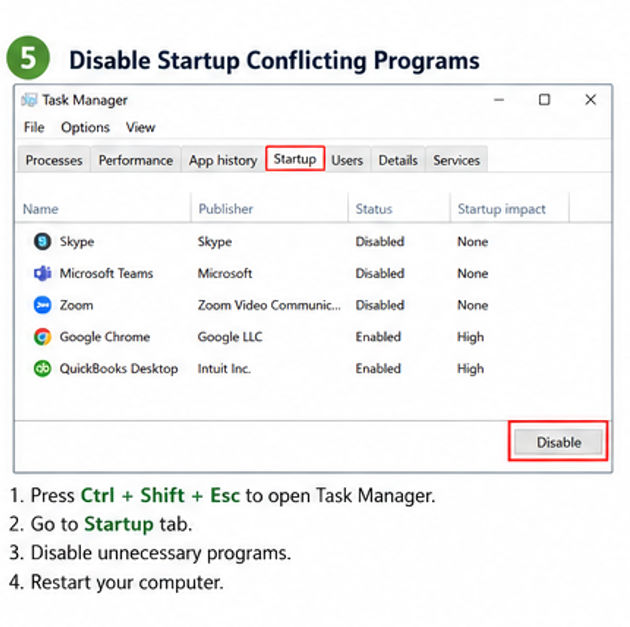
Step 5: Disable Startup Conflicts
Steps:
- Open Task Manager (Ctrl + Shift + Esc)
- Go to Startup tab
- Disable unnecessary programs
- Restart PC
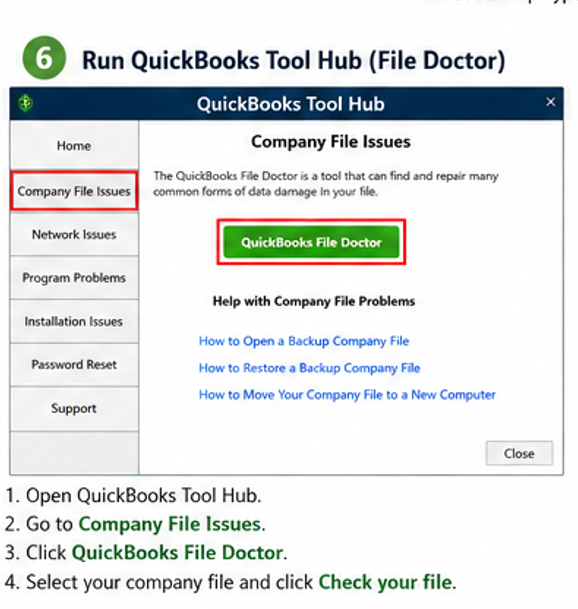
Step 6: Run QuickBooks Tool Hub (File Doctor Repair)
Steps:
- Install QuickBooks Tool Hub (official Intuit tool)
- Open Tool Hub
- Go to Company File Issues
- Run File Doctor
- Scan and repair
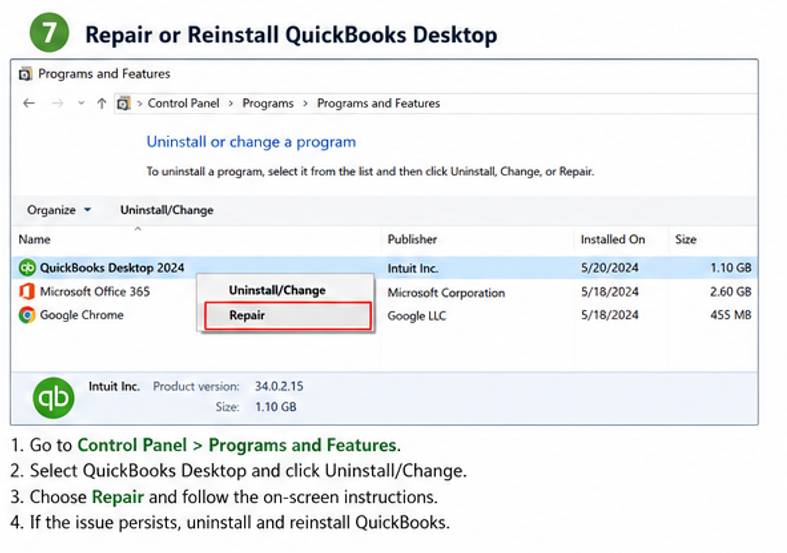
Step 7: Repair or Reinstall QuickBooks Desktop
Repair Steps:
- Control Panel → Programs
- Select QuickBooks → Repair
Reinstall (if needed):
- Backup data
- Uninstall QuickBooks
- Install fresh version
- Reactivate
When to Contact Support
If the QuickBooks utility application keeps popping up issue persists after all steps, it may indicate system-level corruption or service failure requiring expert intervention.
You can contact support at +1(866)500-0076 for guided troubleshooting.
Prevention Tips
To avoid recurrence:
- Always run QuickBooks as administrator
- Keep Windows + QuickBooks updated
- Add QuickBooks exceptions in antivirus
- Avoid forced shutdowns during updates
- Regularly restart QuickBooks services
Conclusion
The QuickBooks utility application keeps popping up issue is primarily caused by permission conflicts, service failures, or damaged installation files in QuickBooks Desktop.
With the structured 7-step troubleshooting approach above, most users can permanently resolve the issue without affecting company data.